GOOGLE EARTH
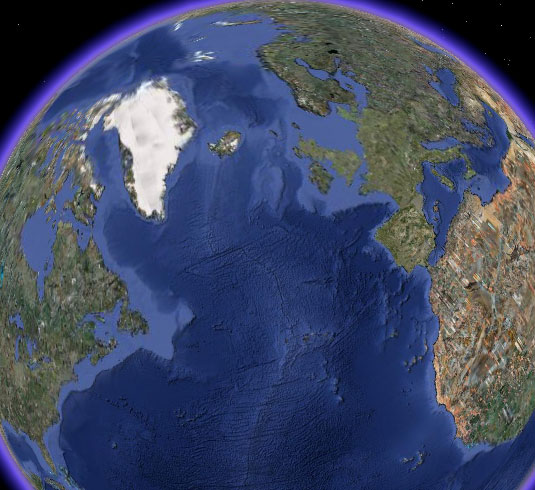
Google Earth te permite volar a cualquier parte de la Tierra para ver imágenes satelitales, mapas, relieves, edificios 3D, desde galaxias en el espacio hasta los cañones del océano. Podrás explorar un rico contenido geográfico, guardar los lugares que visites y compartirlos con otras personas.
Funciones de Google Earth 5:
- Imágenes históricas de todo el mundo
- Datos de los fondos marinos y la superficie oceánica proporcionados por expertos
- Viajes simplificados con posibilidad de añadir audio y grabaciones de voz
GOOGLE EARTH/GPS
Uso de dispositivos GPS con Google Earth
Si tienes un dispositivo GPS (sistema de posicionamiento global), puedes conectarlo a tu computadora e importar tus puntos de ruta y datos de seguimiento a Google Earth. Ten en cuenta que este grupo de funciones está disponible para los usuarios de Google Earth Plus, Google Earth Pro y Google Earth EC, pero no en la versión gratuita (consulta Productos de Google Earth">). Los temas de esta sección son:
- Dispositivos admitidos
- Conectores requeridos
- Acerca de los puntos GPS
- Importación de datos GPS
- Visualización de información de GPS en tiempo real
- Visualización de una línea de tiempo
Dispositivos admitidos
Google Earth es compatible actualmente con la mayoría de los dispositivos GPS de los siguientes fabricantes:
En el sitio web GPSBabel hay una lista de los dispositivos que admite oficialmente la función de importación GPS de Google Earth. Puedes probar otros dispositivos, pero puede que no funcionen correctamente. Si estás usando un dispositivo que no se admite, puedes probar a importar datos GPS desde el dispositivo a la computadora como archivo .gpx o .loc y después abrirlo en Google Earth (Archivo > Abrir).
Conectores requeridos
Necesitas un cable serie o USB para conectar el dispositivo GPS a tu computadora. Normalmente, el dispositivo incluye uno. Si no es así, visita el sitio web del fabricante para adquirir el correcto para tu modelo.
Acerca de los puntos GPS
Cuando importas los datos GPS a Google Earth, se clasifican en tres carpetas distintas, según el tipo de puntos de los que se trate. Estas carpetas son:
- "Puntos de seguimiento": son puntos que el dispositivo GPS almacena periódicamente de forma automática durante la ruta guardada. Se pueden importar a Google Earth como rutas.
- Hitos: los hitos son puntos que el usuario ingresa manualmente y suelen marcarse con un nombre, como "página principal" o "punto de vuelta".
- Rutas: los puntos de ruta son aquellos que el dispositivo GPS utiliza para crear la ruta, por ejemplo cuando se indica al dispositivo ir a un punto guardado desde otro punto guardado. Los puntos de ruta pueden contener múltiples instrucciones "ir a" conectadas. Se pueden importar a Google Earth como rutas.
Importación de datos GPS
Sugerencia: Si tienes un archivo .GPX en el equipo, puedes importarlo arrastrándolo y soltándolo en Google Earth.
Importar datos del dispositivo GPS a Google Earth es fácil:
- Si estás usando un dispositivo USB Garmin y una computadora Windows, instala el controlador USB Garmin desde el CD incluido con el dispositivo GPS o descarga este controlador desde el sitio web de Garmin.
- Conecta tu dispositivo a la computadora en la que ejecutes Google Earth.
Puedes utilizar un cable serie o USB; el que se incluya con el dispositivo. - Enciende el dispositivo GPS. Cuando esté encendido y activado, no es necesario esperar a que se conecte al satélite.
- En el menú "Herramientas", selecciona "Dispositivo GPS". Se abrirá la ventana "Dispositivo GPS".
- Selecciona el fabricante de tu dispositivo.
- En "Importar", selecciona los tipos de datos que desees importar.
- En "Opciones", selecciona tus preferencias de dibujo. Marca "Dibujar iconos en los puntos de ruta y de seguimiento" si deseas que se muestren en el visor 3D para cada ruta/punto de ruta registrada por el dispositivo GPS. Marca "Dibujar líneas de seguimiento y rutas" para dibujar cada seguimiento y ruta GPS como una línea sólida.
- Marca la casilla "Ajustar altitudes a altura del piso" para ajustar todos los puntos guardados al nivel del piso, por ejemplo, cuando se importan rutas hechas a pie, en coche o en bicicleta. Sin embargo, si tu ruta GPS se grabó mientras planeabas o volabas, asegúrate de que esta opción no está marcada para que los puntos aparezcan por encima del nivel del piso.
- Haz clic en "Aceptar". Cuando se terminen de cargar tus datos GPS en Google Earth, aparecerá un cuadro de diálogo de confirmación.

Tus datos aparecerán en el panel "Lugares" con la etiqueta "Dispositivo GPS Garmin" o "Dispositivo GPS Magellan", según el tipo de dispositivo que hayas utilizado (consulta Dispositivos admitidos). Si despliegas esa carpeta, verás los datos ordenados en sus subcarpetas oportunas, según el tipo de datos que contenga, como se explicó en el ejemplo anterior.

Puedes desplegar esas carpetas y buscar la información incluida de igual forma que con cualquier otro dato de lugar. Esto implica que puedes organizarla, editarla, compartirla, guardarla, etc.
Visualización de información de GPS en tiempo real
Si has conectado la computadora portátil a un dispositivo GPS, puedes ver información de GPS en tiempo real. Por ejemplo, puedes ver un seguimiento GPS en vivo con una computadora portátil en Google Earth de un viaje en automóvil que estés realizando en ese mismo momento. Para ello:
- Conecta el dispositivo GPS y la computadora portátil, tal y como se ha descrito en los pasos 1 al 4 de la importación de datos GPS.
- En el cuadro de diálogo "GPS", haz clic en la pestaña "Tiempo real".
- Elige las opciones adecuadas:
- "Seleccionar protocolo": si no sabes cuál usar, elige "NMEA".
- "Límite de importación de puntos de seguimiento": este es el número máximo de puntos que es posible importar por sondeo del dispositivo. Un número más pequeño puede resultar en la obtención de los datos más rápidamente, pero en una descripción menos precisa del viaje; mientras que un número mayor puede proporcionar lo contrario.
- "Intervalo de sondeo (segundos)": esta es la frecuencia con la que Google Earth recopila los datos del dispositivo GPS.
- "Seguir la ruta automáticamente": marca esta acción para mantener centrado el visor 3D y realizar un seguimiento GPS en tiempo real.
- Haz clic en "Iniciar" para comenzar el seguimiento GPS en tiempo real.
Visualización de una línea de tiempo
Si has descargado datos que contienen información sobre periodos de tiempo (por ejemplo, seguimientos GPS), podrás ver esta información de forma secuencial en Google Earth. Por ejemplo, puedes ver seguimientos GPS que se hayan producido en un periodo de tiempo específico y seguir visualmente estos seguimientos. Para ello:
- Si fuera necesario, importa los datos GPS u otros datos temporales.
- En el panel "Lugares", selecciona estos datos. El deslizador de tiempo aparece en la parte superior del visor 3D con un intervalo de tiempo que se corresponde con los datos que hayas seleccionado.
- Realiza cualquiera de estas acciones:
- Para volver a definir el intervalo de tiempo correspondiente a los datos mostrados en el visor 3D, arrastra los marcadores de intervalo (consulta la sección siguiente) a la derecha o a la izquierda.
- Para mover el intervalo temporal hacia atrás o hacia delante, puedes arrastrar la pestaña central del intervalo en el deslizador de tiempo, o bien hacer clic en las flechas pequeñas blancas situadas junto a los extremos del deslizador de tiempo (consulta la sección siguiente).
- Para reproducir una animación de la secuencia, haz clic en el botón "Reproducir" (consulta la sección siguiente). Ten en cuenta que esto sólo es útil si únicamente una parte de los datos está definida en el intervalo de tiempo.

Las características del deslizador de tiempo incluyen:
- Haz clic en estas flechas para mover el intervalo de tiempo hacia delante o hacia atrás.
- Arrastra los marcadores de intervalo a la derecha o a la izquierda para volver a definir el intervalo de tiempo de los datos mostrados.
- Haz clic aquí para reproducir una animación de la secuencia. Esto funciona mejor si mueves los marcadores de intervalo para definir un intervalo de tiempo más pequeño que todo el conjunto.
- Haz clic aquí para definir opciones para el deslizador de tiempo.
- Arrástralo para mover el intervalo de tiempo hacia delante o hacia atrás.
Nota: El deslizador de tiempo no está disponible cuando se graban películas.
Definición de opciones de línea de tiempo
Puedes definir opciones para la función de visualización de la línea de tiempo. Para ello:
- En el deslizador de tiempo, haz clic en el icono del reloj (consulta la sección siguiente). Aparecerá el cuadro de diálogo "Hora". Las opciones incluyen:
- "Mostrar hora en": elige el tipo adecuado de la hora mostrada.
- "Sujeción al inicio de la ventana de hora": marca esta opción para mantener el principio del intervalo horario mostrado junto al lado izquierdo del deslizador de tiempo. Esto te ayudará a mostrar una secuencia de tiempo, mientras dejas los datos más tempranos visibles en toda la animación.
- "Velocidad de la animación": utiliza este deslizador para definir la velocidad de la animación que se producirá cuando hagas clic en el botón "Reproducir" en el deslizador de tiempo (consulta la sección siguiente).
- "Modo de repetición": elige cómo te gustaría reproducir la animación, "Ajustar" (reproducir continuamente), "Una vez" (reproducir una vez), "Rebote" (reproducir hacia delante y hacia atrás de forma continua).
- Cuando hayas finalizado, haz clic en "Aceptar".